
제미나이 호출 단축키를 눌러도 작업 중인 문서가 자동으로 전달되지는 않습니다. 문서 요약에 쓰려는 Windows용 Gemini는 Windows 10·11에서 Alt + Space로 열 수 있지만, 자료 공유와 계정 연결은 별도로 확인해야 합니다. 설치 가능 여부와 원하는 기능의 이용 조건을 나누어 확인하는 것이 출발점입니다.
설치 조건과 작업 중 호출 방법
Google의 2026년 9월 10일 출시 발표에 따르면, 웹브라우저를 직접 열지 않고 작업 화면 위에서 Gemini를 호출할 수 있습니다. 초안 작성이나 요약을 요청할 때 브라우저를 여는 단계를 줄일 수 있다는 변화입니다.
2026년 9월 29일 확인된 고객센터 요구사항은 Windows 10 이상, RAM 8GB 이상, 사용 가능한 디스크 공간 200MB 이상입니다. x64와 ARM64 환경을 지원하며 안정적인 인터넷 연결도 필요합니다. 설치만으로 인터넷 연결 없이 사용할 수 있는 것은 아닙니다.
기본 단축키 Alt + Space는 앱 설정에서 바꿀 수 있습니다. 예상대로 열리지 않으면 작업 표시줄이나 시스템 트레이 아이콘으로 실행한 뒤 설정된 키 조합을 확인하면 됩니다. 다만 macOS에 안내된 화면 맥락 공유나 로컬 폴더 연결까지 Windows에서 동일하게 지원한다고 판단해서는 안 됩니다.
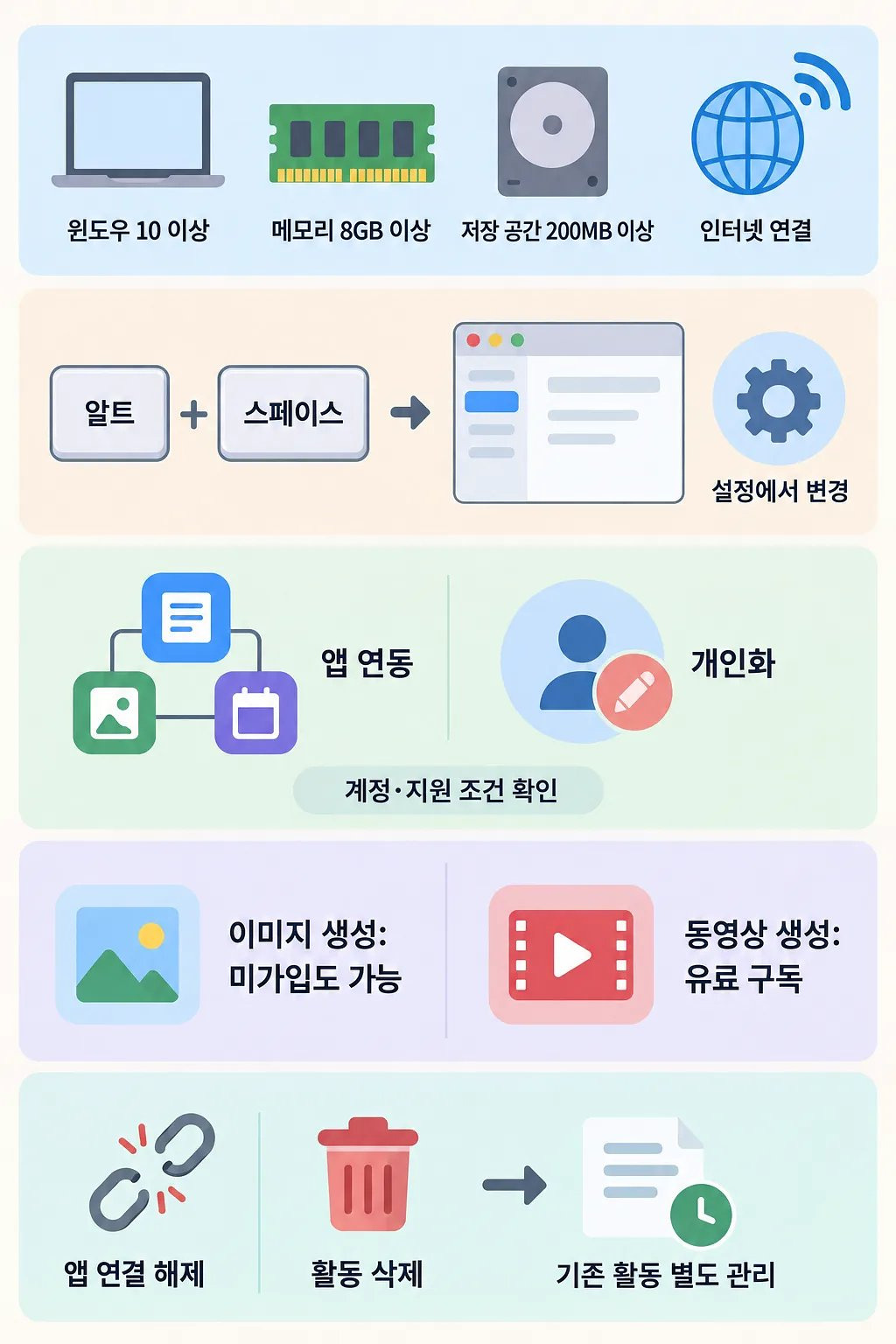
제미나이 기능을 구분해 확인할 자료
인조이스의 원문 기사는 설치 순서와 운영체제별 기능 비교표, 개인 계정의 구독별 제공 범위를 함께 정리합니다. 필요한 기능을 먼저 고른 뒤 관련 표와 공식 고객센터 안내를 확인하면, 설치 조건과 기능 이용 조건을 구분해 확인할 수 있습니다.
연결 해제 후에도 확인할 활동 기록
이메일과 파일을 연결하려면 자료가 들어 있는 계정으로 로그인했는지부터 확인해야 합니다. Gmail이나 Google Drive 연결을 해제해도 기존 Gemini 앱 활동에 포함된 정보는 남을 수 있습니다. 반대로 활동을 삭제해도 원래 서비스의 이메일과 파일까지 지워지는 것은 아닙니다.
개인화 답변에 쓰인 요약·발췌·추론 정보는 학습에 사용될 수 있으며, 일부 연결 데이터는 사람의 검토 대상이 되기도 합니다. 개인 계정에서 연결 기능을 선택할 때는 활동 기록 보관 설정까지 함께 확인할 이유가 있습니다.
2026년 9월 24일 갱신된 개인 정보 보호 허브 설명에 따르면, 활동 기록 보관을 꺼도 이후 채팅은 서비스 제공 등을 위해 72시간 보관됩니다. 의견을 보내면 관련 대화가 개선에 사용될 수 있으므로, 기록 보관을 끄는 것과 모든 기록이 즉시 사라지는 것을 구분해야 합니다.
이미지 작업을 시작할 때의 선택 순서
개인 계정으로 이미지를 만들려는 경우, 아래 순서로 설치와 구독에 필요한 범위를 각각 확인할 수 있습니다.
- PC의 메모리·설치 공간·인터넷 연결 조건 확인
- 기본 이미지 생성인지, 이미지 다시 만들기나 동영상 생성까지 필요한지 구분
- 개인 자료를 쓸 필요가 있는지 판단한 뒤 앱 연결 여부 선택
Nano Banana 이미지 생성은 Google AI 미가입 계정에도 제공됩니다. Nano Banana Pro로 이미지를 다시 만들거나 동영상을 생성하려면 개인 계정 기준 Plus·Pro·Ultra 구독이 필요합니다. 실제 제공 여부에는 연령·지역 조건이 적용되며, 유료 구독에도 사용량 한도가 있습니다.
앱을 연결하지 않아도 Gemini를 사용할 수 있습니다. 따라서 이미지 생성부터 시작하려는 경우, 모든 개인 자료를 연결해야만 앱을 쓸 수 있다고 생각할 필요는 없습니다.

개인 계정과 직장·학교 계정의 확인 기준
개인 Google 계정 또는 이용 권한이 있는 직장·학교 계정으로 사용할 수 있습니다. 직장·학교 계정은 관리자의 Gemini 접근 허용이 필요하며, 기능과 데이터 보호 조건은 조직의 Workspace 라이선스에 따라 달라집니다. 개인 계정용 구독표를 그대로 적용해서는 안 됩니다.
연결된 정보를 바탕으로 답변을 맞춤화하는 개인 인텔리전스는 만 18세 이상 개인 Google 계정과 활동 기록 보관 사용 설정이 필요합니다. 직장·학교·감독 대상 계정은 대상에서 제외됩니다. 다만 도움말이 데스크톱 앱을 지원 목록에 명시하지 않으므로, 이 자격을 갖췄다고 Windows에서 전체 기능이 제공된다고 단정할 수는 없습니다.
설치를 준비한다면 먼저 Windows용 Gemini 앱 고객센터에서 현재 요구사항을 확인하는 것을 권합니다. (확인값 Windows 10 이상, RAM 8GB 이상, 설치에 필요한 사용 가능한 디스크 공간 200MB 이상, 안정적인 인터넷 연결 · 출처 support.google.com · 2026-10-01 확인) 조건이 맞으면 Gemini 데스크톱 페이지에서 Windows 설치 파일을 받아 설치하고 사용할 계정으로 로그인하면 됩니다. 설치 순서와 기능별 확인 경로는 인조이스의 원문 기사에서 확인할 수 있습니다.
제미나이 윈도우 앱 2026 지원 환경과 단축키 정리 - Injoys
제미나이 윈도우 앱의 Windows 10·11 지원 환경과 Alt + Space 단축키, 공식 설치 경로, 계정 연동·구독 조건과 데이터 삭제 차이를 정리한다.
injoys.com
이 글은 인조이스(injoys.com)가 운영하는 채널의 도움을 받아 작성했습니다. 원문과 출처는 위 링크에서 확인할 수 있습니다.
'인조이스' 카테고리의 다른 글
| 자취방 태풍 대비 2025 대피 기준과 점검 순서 (0) | 2026.10.02 |
|---|---|
| 월급날 30분 루틴 직장인 자금 배분 방법 (0) | 2026.10.01 |
| 수뜰리에 퍼퓸 고체 탈취제, 밤쉘향, 310g, 2개 가격 (0) | 2026.10.01 |
| 김만덕 1795년 제주 기근 구휼 과정과 의미 (0) | 2026.10.01 |
| 하나은행 K리그1 2026 김천·안양 경기 일정 (0) | 2026.09.30 |


